
Cómo agregar juegos a la consola portátil R36S
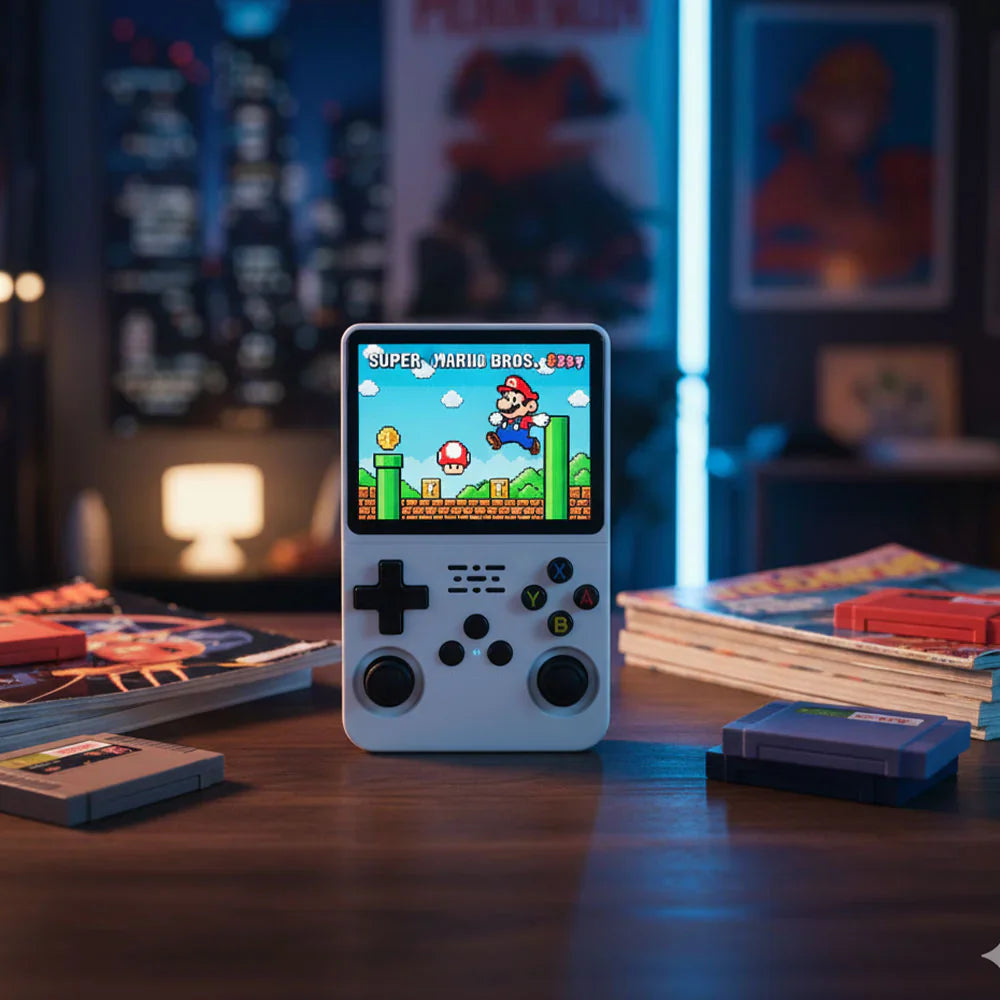
El Consola portátil R36S es uno de los dispositivos de juegos retro más potentes y versátiles disponibles en la actualidad. Precargado con más 20.000 juegos clásicos, ya trae nostalgia a tu alcance, pero ¿sabías que puedes hacerlo agrega aún más juegos ¿fácilmente?
Si alguna vez has buscado “cómo agregar juegos a R36S”, esta es tu guía definitiva. Lo guiaremos a través de todo, desde los formatos de archivo hasta la configuración de la tarjeta SD, para que pueda ampliar su biblioteca de juegos retro en solo unos minutos.

🧩 Lo que necesitarás
Antes de agregar nuevos juegos a tu R36S, asegúrate de tener:
Un Lector de tarjetas microSD (para conectarse a su PC o Mac)
Un Windows, macOS o Linux computadora
El Archivos ROM de los juegos que deseas agregar
Un Cable USB-C (opcional si prefieres transferencia directa)
⚠️ Importante: Utilice únicamente ROM obtenidas legalmente y sobre las que tenga derechos.
🔧 Paso 1: Ubique la tarjeta SD de almacenamiento de su juego
El R36S viene con dos tarjetas SD:
TF1 (Tarjeta del sistema): Contiene el firmware, los emuladores y los archivos del sistema
TF2 (Tarjeta de juegos): Contiene tus ROM y carpetas de juegos
👉 Utilice únicamente TF2 (generalmente etiquetados como "Juegos" o "ROM") al agregar nuevos títulos.
Retíralo con cuidado e insértalo en tu computadora usando un lector SD o USB.
🗂️ Paso 2: navega a la carpeta del juego correcta
Una vez conectada la tarjeta SD:
Abra la unidad en su computadora.
Dentro, verás carpetas como /roms/, /PSP/, /GBA/, /SNES/, etc.
Elija la carpeta del emulador que coincida con su tipo de juego.
|
Sistema |
Nombre de la carpeta |
Extensión de archivo |
|---|---|---|
|
NES |
/nes |
.nes |
|
SNES |
/snes |
.smc |
|
GBA |
/gba |
.gba |
|
PS1 |
/psx |
.bin/.cue |
|
N64 |
/n64 |
.z64 / .v64 |
|
MAME |
/mame |
.zip |
También puedes crear nuevas carpetas si desea organizar mejor sus ROM (por ejemplo: /roms/custom).
💾 Paso 3: Agrega tus archivos de juego
Simplemente arrastra y suelta tu Archivos ROM en la carpeta correspondiente.
Cada emulador puede reconocer automáticamente formatos compatibles.
Ejemplo:
Si desea agregar “Super Mario World” para SNES, copie SuperMarioWorld.smc en el /snes carpeta.
Mantenga los nombres de sus archivos limpios (sin espacios ni símbolos especiales) para evitar errores de lectura.
⚙️ Paso 4: Expulse y pruebe de forma segura en R36S
Después de agregar tus juegos:
Expulsa la tarjeta SD de forma segura desde tu computadora.
Insértalo nuevamente en tu Consola portátil R36S.
Enciende el dispositivo y ve al menú del emulador.
Selecciona el sistema donde agregaste el juego (por ejemplo, GBA).
Desplácese para encontrar su nuevo título: ¡debería aparecer al instante!
Si el juego no aparece:
Asegúrese de que el archivo ROM esté en la carpeta correcta
Confirme que la extensión del archivo sea compatible
Reinicia el dispositivo y actualiza la lista de juegos
🧠 Consejos profesionales para una mejor organización
Cambiar el nombre de los juegos con títulos breves y legibles (por ejemplo, CrashBandicoot_PS1.bin)
Almacenar imágenes artísticas de cajas en /medios/ carpeta si su firmware admite la portada
Haga una copia de seguridad de su tarjeta SD antes de realizar cambios
Utilice un Tarjeta microSD Clase 10 de alta velocidad (se recomiendan entre 32 GB y 128 GB)
⚡ Opcional: Agregar juegos mediante conexión USB
Si no desea extraer la tarjeta SD:
-
Conecte su R36S a su PC con un Cable USB-C
-
Seleccionar “Modo de almacenamiento USB” en la pantalla R36S
-
Verás las carpetas ROM directamente en tu computadora
-
Arrastra y suelta tus juegos como antes
Este método es más lento pero evita la eliminación repetida de SD.
🛠️ Solución de problemas comunes
❓ Mis juegos nuevos no aparecen en el menú del R36S.
→ Asegúrese de colocarlos dentro de la carpeta ROM correcta (por ejemplo, /roms/snes/). Reinicie la consola después de agregar.
❓ El juego falla o no se carga.
→ Intente utilizar un archivo ROM verificado o compruebe si su emulador es compatible con esa versión del sistema.
❓ No se reconoce mi tarjeta SD.
→ Formatee la tarjeta para FAT32 (para 32 GB o menos) o exFAT (para 64 GB+), luego vuelva a insertarlo.
🕹️ Bonificación: Los mejores sitios para ROM retro legales
Puedes encontrar juegos retro distribuibles legalmente en:
Recuerde: descargue únicamente juegos que posea legalmente o que sean de dominio público.
🚀 Pensamientos finales
Agregar juegos a tu Consola portátil R36S es simple, rápido y abre infinitas posibilidades para la diversión de los juegos retro.
Una vez que hayas dominado este proceso, podrás crear tu propia biblioteca definitiva de clásicos de NES, PS1 y arcade, todo en un dispositivo de bolsillo.
Así que la próxima vez que alguien pregunte "¿Cómo agrego juegos al R36S?", sabrás exactamente cómo hacerlo y tal vez incluso les enseñes uno o dos trucos.