
R36S ハンドヘルド コンソールにゲームを追加する方法
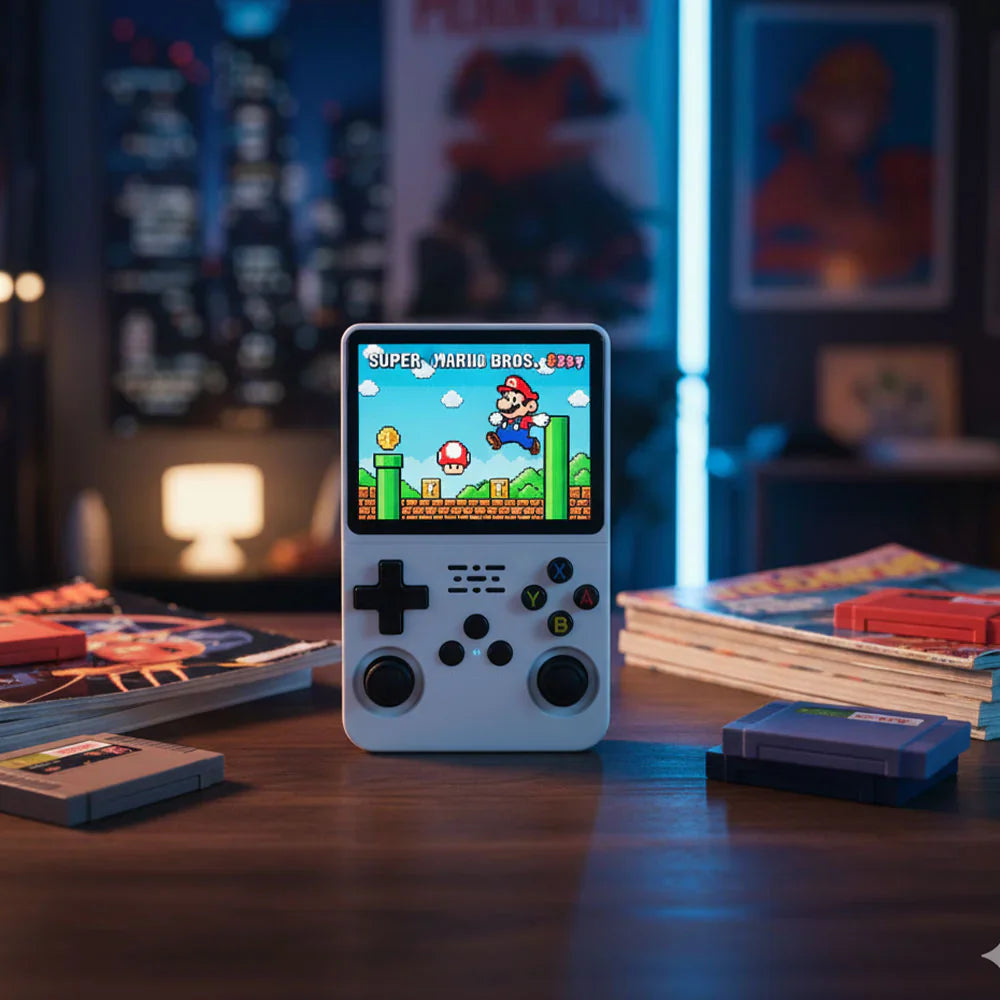
||| R36S ハンドヘルド コンソール |||は、現在入手可能な最も強力で多用途なレトロ ゲーム デバイスの 1 つです。 以上がプリロードされています20,000 のクラシック ゲーム |||すでに懐かしさを感じさせますが、それができることをご存知ですか |||さらにゲームを追加 |||簡単に? ||| 検索したことがあるなら「R36S にゲームを追加する方法」 、これはあなたの究極のガイドです。ファイル形式から SD カードのセットアップまで、すべてを手順を追って説明しますので、わずか数分でレトロ ゲーム ライブラリを拡張できます。🧩 必要なもの R36S に新しいゲームを追加する前に、次のものが揃っていることを確認してください。 ||| microSD カード リーダー
(PC または Mac に接続するため) ||| Windows、macOS、または Linux |||コンピューター||| ROM ファイル |||追加したいゲームの名前

||| USB-C ケーブル
(直接転送を希望する場合はオプション)
⚠️ |||重要: |||あなたが権利を所有する合法的に入手した ROM のみを使用してください。 🔧 ステップ 1: ゲーム ストレージ SD カードを見つけます R36S には 2 枚の SD カードが付属しています:
TF1 (システムカード): |||ファームウェア、エミュレータ、システム ファイルが含まれています TF2 (ゲーム カード): ROM とゲーム フォルダーが含まれています
👉 TF2 のみを使用してください |||新しいタイトルを追加するときは、(通常は「ゲーム」または「ROM」というラベルが付けられます)。 |||慎重に取り外し、SD または USB リーダーを使用してコンピュータに挿入します。 🗂️ ステップ 2: 正しいゲーム フォルダーに移動します
SD カードが接続されたら: |||コンピューター上のドライブを開きます。 |||中には のようなフォルダーが表示されます。 /roms/ 、
/PSP/ 、 /GBA/
、
/スーパーファミコン/
、など |||ゲームのタイプに一致するエミュレータ フォルダーを選択します。 |||システム |||フォルダ名 |||ファイル拡張子 |||ファミコン /nes
.nes |||スーパーファミコン /snes
.smc GBA /gba
.gba
PS1
/psx
.bin / .cue
N64 /n64.z64 / .v64 |||マメ /まめ.zip ||| を作成することもできます。新しいフォルダーROM をより適切に整理したい場合 (例: /roms/custom)。
💾 ステップ 3: ゲーム ファイルを追加する
|
||| をドラッグ アンド ドロップするだけです。 ROM ファイル |||一致するフォルダーに入れます。 |||各エミュレータは、互換性のあるフォーマットを自動的に認識できます。 |||例: |
SNES 用の「スーパー マリオ ワールド」を追加したい場合は、||| をコピーします。スーパーマリオワールド.smc |
||| に/snes |||フォルダ。 |||読み取りエラーを避けるために、ファイル名はクリーンな状態に保ってください (スペースや特殊記号は使用しないでください)。 |
|---|---|---|
|
⚙️ ステップ 4: R36S で安全に取り出してテストする |||ゲームを追加した後: |
SD カードをコンピュータから安全に取り出します。 |
||| に挿入し直します。 R36S ハンドヘルド コンソール |
|
。 |||デバイスの電源をオンにして、エミュレータ メニューに移動します。 |||ゲームを追加したシステム (GBA など) を選択します。 |||スクロールして新しいタイトルを見つけます。すぐに表示されるはずです。 |||ゲームが表示されない場合: |
ROM ファイルが正しいフォルダーにあることを確認してください |||ファイル拡張子がサポートされていることを確認してください |||デバイスを再起動し、ゲーム リストを更新します |
🧠 組織をより良くするためのプロのヒント |||ゲームの名前を短く読みやすいタイトルに変更します (例: |
|
CrashBandicoot_PS1.bin |
) |||ボックス アート イメージを |
に保存します。 /メディア/ |||ファームウェアがカバーアートをサポートしている場合はフォルダー |||変更を加える前に SD カードをバックアップしてください |
|
||| を使用します。高速クラス 10 microSD カード |
(32GB ~ 128GB を推奨) |
⚡ オプション: USB 接続経由でゲームを追加 |
|
SD カードを取り外したくない場合: |
||| を使用して R36S を PC に接続します。 USB-C ケーブル |
||| を選択してください「USBストレージモード」 |
|
R36S の画面上 |
ROM フォルダーがコンピューター上に直接表示されます |||以前と同じようにゲームをドラッグ アンド ドロップします |||この方法は時間はかかりますが、SD を繰り返し削除する必要がなくなります。 |
🛠️ 一般的な問題のトラブルシューティング |
❓ 新しいゲームが R36S メニューに表示されません。 → それらを正しい ROM フォルダー (例: /roms/snes/ ) 内に配置していることを確認してください。追加後、コンソールを再起動します。❓ ゲームがクラッシュするか、ロードされません。
→ 検証済みの ROM ファイルを使用してみるか、エミュレータがそのシステム バージョンをサポートしているかどうかを確認してください。
❓ SDカードが認識されません。 → カードを にフォーマットしてください。 FAT32
(32GB 以下の場合) または
exFAT
(64GB+の場合)、再度挿入します。 🕹️ ボーナス: 合法なレトロ ROM に最適なサイト |||合法的に配布可能なレトロ ゲームは次の場所で見つけることができます: Internet Archive のコンソール ライブラリ PDRoms フリーウェア アーカイブ OpenEmu ゲーム ソース |||覚えておいてください: 合法的に所有しているゲーム、またはパブリック ドメインのゲームのみをダウンロードしてください。
🚀 最終的な考え
||| にゲームを追加していますR36S ハンドヘルド コンソール |||シンプルかつ高速で、レトロゲームの楽しみに無限の可能性をもたらします。 |||このプロセスをマスターしたら、NES、PS1、アーケード クラシックの独自の究極のライブラリをすべて 1 つのポケットサイズのデバイスで作成できます。 |||それで、次に誰かが尋ねたら
「R36S にゲームを追加するにはどうすればよいですか?」
、あなたはそれを行う方法を正確に知っており、おそらくトリックを 1 つか 2 つ教えることさえできるでしょう。
Insert it back into your R36S handheld console.
Turn on the device and go to the emulator menu.
Select the system where you added the game (e.g., GBA).
Scroll to find your new title — it should appear instantly!
If the game doesn’t show up:
Make sure the ROM file is in the correct folder
Confirm the file extension is supported
Restart the device and refresh the game list
🧠 Pro Tips for Better Organization
Rename games with short, readable titles (e.g., CrashBandicoot_PS1.bin)
Store box art images in /media/ folder if your firmware supports cover art
Backup your SD card before making changes
Use a high-speed Class 10 microSD card (32GB–128GB recommended)
⚡ Optional: Add Games via USB Connection
If you don’t want to remove the SD card:
-
Plug your R36S into your PC with a USB-C cable
-
Select “USB Storage Mode” on the R36S screen
-
You’ll see the ROM folders directly on your computer
-
Drag and drop your games just like before
This method is slower but avoids repeated SD removal.
🛠️ Troubleshooting Common Issues
❓ My new games don’t appear on the R36S menu.
→ Make sure you placed them inside the correct ROM folder (e.g., /roms/snes/). Restart the console after adding.
❓ The game crashes or won’t load.
→ Try using a verified ROM file, or check if your emulator supports that system version.
❓ My SD card isn’t recognized.
→ Format the card to FAT32 (for 32GB or less) or exFAT (for 64GB+), then reinsert it.
🕹️ Bonus: Best Sites for Legal Retro ROMs
You can find legally distributable retro games on:
Remember: Only download games you legally own or that are public domain.
🚀 Final Thoughts
Adding games to your R36S handheld console is simple, fast, and opens up endless possibilities for retro gaming fun.
Once you’ve mastered this process, you can create your own ultimate library of NES, PS1, and arcade classics — all in one pocket-sized device.
So next time someone asks “how do I add games to R36S?”, you’ll know exactly how to do it — and maybe even teach them a trick or two.