
Pelien lisääminen R36S-käsikonsoliin
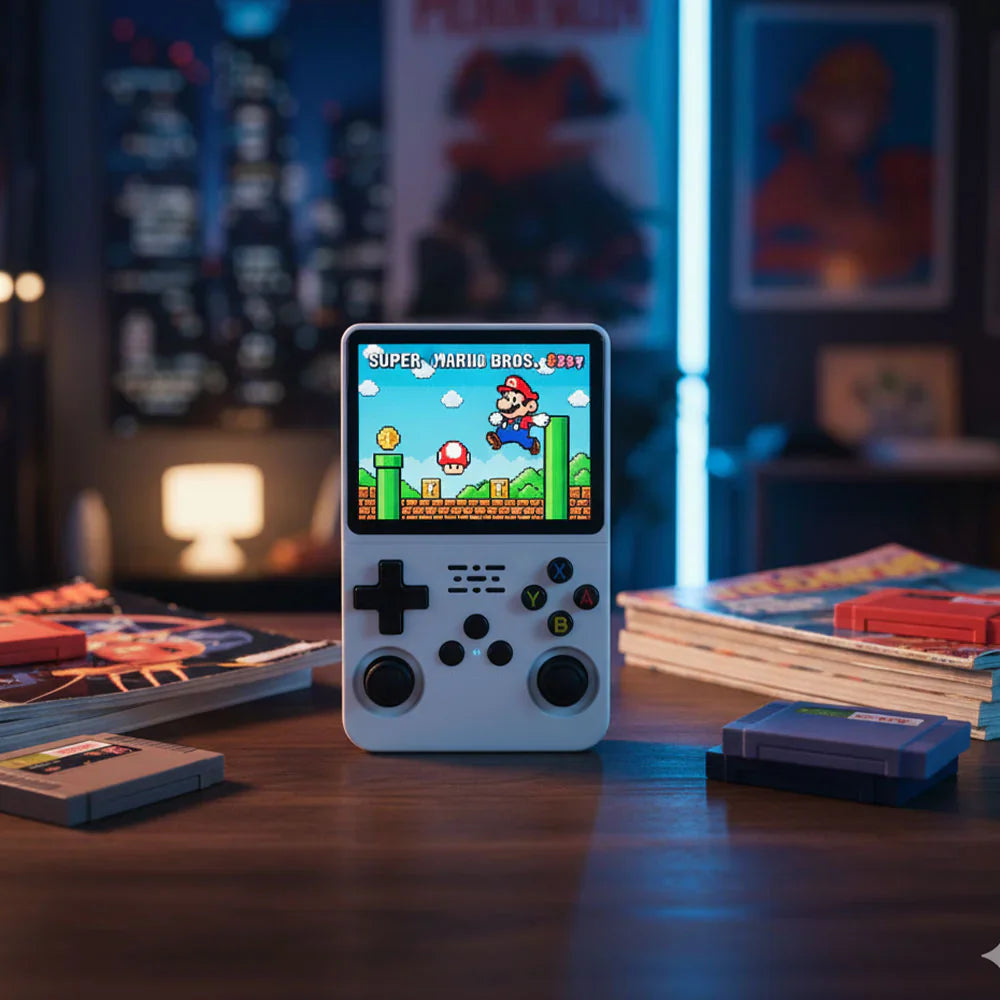
||| R36S-käsikonsoli on yksi tehokkaimmista ja monipuolisimmista retropelilaitteista, joita on saatavilla nykyään. Esiladattu yli 20 000 klassista peliä , se tuo jo nostalgiaa sormenpäillesi — mutta tiesitkö, että voitlisää vielä enemmän pelejä helposti? Jos olet joskus etsinyt
"miten lisätään pelejä R36S:ään" , tämä on lopullinen oppaasi. Ohjaamme sinut kaiken läpi – tiedostomuodoista SD-kortin asetuksiin – jotta voit laajentaa retropelikirjastoasi muutamassa minuutissa.🧩 Mitä tarvitset

Ennen kuin lisäät uusia pelejä R36S-laitteeseen, varmista, että sinulla on:
A
microSD-kortinlukija (PC- tai Mac-tietokoneeseen liittämistä varten) A
Windows, macOS tai Linux tietokone ||| ROM-tiedostot
peleistä, jotka haluat lisätä A USB-C-kaapeli
(valinnainen, jos haluat suoran siirron) ⚠️ Tärkeää:
Käytä vain laillisesti hankittuja ROM-levyjä, joiden oikeudet omistat. 🔧 Vaihe 1: Paikanna pelin tallennusmuistikorttisi R36S:n mukana tulee kaksi SD-korttia:
TF1 (järjestelmäkortti):
Sisältää laiteohjelmiston, emulaattorit ja järjestelmätiedostot
TF2 (pelikortti): Sisältää ROM-levysi ja pelikansiosi
👉 Käytä vain TF2
(yleensä otsikko "Pelit" tai "ROM"), kun lisäät uusia nimikkeitä. Irrota se varovasti ja aseta se tietokoneeseen SD- tai USB-lukijalla. 🗂️ Vaihe 2: Siirry oikeaan pelikansioon
Kun SD-kortti on liitetty:
Avaa asema tietokoneellasi.
Sisällä näet kansioita, kuten
/roms/
, /PSP/, /GBA/, /SNES/jne. Valitse pelityyppiäsi vastaava emulaattorikansio.Järjestelmä
Kansion nimi
|
Tiedostotunniste |
NES |
/nes |
|---|---|---|
|
.nes |
SNES |
/snes |
|
.smc |
GBA |
/gba |
|
.gba |
PS1 |
/psx |
|
.bin / .cue |
N64 |
/n64 |
|
.z64 / .v64 |
MAME |
/mame |
|
.zip |
Voit myös luoda |
uudet kansiot |
jos haluat järjestää ROM-levysi paremmin (esimerkiksi: /roms/custom ). 💾 Vaihe 3: Lisää pelitiedostosiVedä ja pudota
ROM-tiedostot
vastaavaan kansioon. Jokainen emulaattori tunnistaa automaattisesti yhteensopivat muodot. Esimerkki:
Jos haluat lisätä "Super Mario World" SNES:lle, kopioi
SuperMarioWorld.smc
kohtaan /snes kansio. Pidä tiedostonimesi puhtaina (ei välilyöntejä tai erikoismerkkejä) lukuvirheiden välttämiseksi. ⚙️ Vaihe 4: Poista turvallisesti ja testaa R36S
Pelien lisäämisen jälkeen:
Poista SD-kortti turvallisesti tietokoneesta.
Aseta se takaisin
R36S-käsikonsoli
. Käynnistä laite ja siirry emulaattorivalikkoon.Valitse järjestelmä, johon lisäsit pelin (esim. GBA).
Vieritä löytääksesi uusi otsikkosi – sen pitäisi ilmestyä heti!
Jos peli ei näy:
Varmista, että ROM-tiedosto on oikeassa kansiossa
Varmista, että tiedostotunnistetta tuetaan
Käynnistä laite uudelleen ja päivitä peliluettelo
🧠 Provinkkejä parempaan organisaatioon
Nimeä pelejä uudelleen lyhyillä, luettavissa olevilla nimikkeillä (esim.
CrashBandicoot_PS1.bin
) Säilytä box art -kuvia/media/
kansio, jos laiteohjelmistosi tukee kansikuvaa Varmuuskopioi SD-kortti ennen muutosten tekemistä Käytä
nopea luokan 10 microSD-kortti
(suositus 32 Gt–128 Gt) ⚡ Valinnainen: Lisää pelejä USB-liitännän kautta Jos et halua poistaa SD-korttia:
Liitä R36S tietokoneeseen
USB-C-kaapeli
-
Valitse "USB-tallennustila"
-
R36S-näytössä Näet ROM-kansiot suoraan tietokoneellasi Vedä ja pudota pelisi kuten ennenkin
-
Tämä menetelmä on hitaampi, mutta välttää toistuvan SD-poiston.
-
🛠️ Yleisten ongelmien vianmääritys
❓ Uudet pelini eivät näy R36S-valikossa.
→ Varmista, että olet sijoittanut ne oikeaan ROM-kansioon (esim.
/roms/snes/
). Käynnistä konsoli uudelleen lisäämisen jälkeen. ❓ Peli kaatuu tai ei lataudu.→ Yritä käyttää vahvistettua ROM-tiedostoa tai tarkista, tukeeko emulaattorisi kyseistä järjestelmäversiota.
❓ SD-korttiani ei tunnisteta.
→ Alusta kortti muotoon
FAT32
(32 Gt tai vähemmän) tai exFAT (64 Gt+), aseta se sitten takaisin. 🕹️ Bonus: Parhaat sivustot laillisille retro-ROM-levyille Löydät laillisesti levitettäviä retropelejä:
Internet-arkiston konsolikirjasto
PDRoms Freeware -arkisto
Pelien lisääminen
R36S-käsikonsoli
on yksinkertainen, nopea ja avaa loputtomasti mahdollisuuksia retropelaamiseen. Kun olet oppinut tämän prosessin, voit luoda oman täydellisen kirjastosi NES-, PS1- ja pelihalliklassikoista – kaikki yhdessä taskukokoisessa laitteessa. Joten seuraavan kerran joku kysyy
"Kuinka voin lisätä pelejä R36S:ään?"
, tiedät tarkalleen, miten se tehdään – ja ehkä jopa opettaa heille temppu tai kaksi. “how do I add games to R36S?”, you’ll know exactly how to do it — and maybe even teach them a trick or two.