
So fügen Sie Spiele zur R36S-Handheld-Konsole hinzu
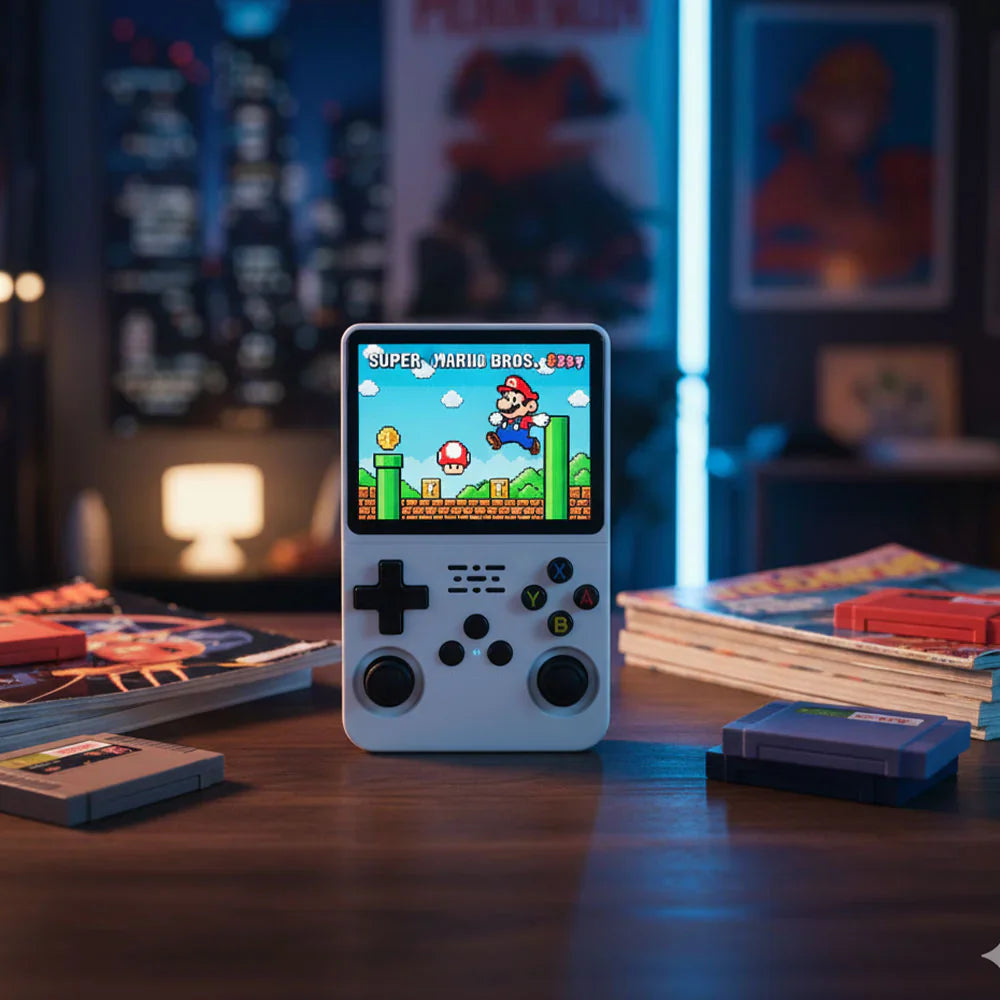
Das R36S-Handkonsole ist eines der leistungsstärksten und vielseitigsten Retro-Gaming-Geräte, die heute erhältlich sind. Vorinstalliert mit über 20.000 klassische Spiele, es weckt bereits Nostalgie in Ihren Fingerspitzen – aber wussten Sie, dass Sie es können noch mehr Spiele hinzufügen leicht?
Wenn Sie jemals nach gesucht haben „Wie füge ich Spiele zu R36S hinzu“, das ist Ihr ultimativer Leitfaden. Wir führen Sie durch alles – von Dateiformaten bis zur Einrichtung der SD-Karte – damit Sie Ihre Retro-Gaming-Bibliothek in nur wenigen Minuten erweitern können.

🧩 Was Sie brauchen
Bevor Sie Ihrem R36S neue Spiele hinzufügen, stellen Sie sicher, dass Sie über Folgendes verfügen:
Ein microSD-Kartenleser (zum Anschluss an Ihren PC oder Mac)
Ein Windows, macOS oder Linux Computer
Das ROM-Dateien der Spiele, die Sie hinzufügen möchten
Ein USB-C-Kabel (optional, wenn Sie eine direkte Überweisung bevorzugen)
⚠️ Wichtig: Verwenden Sie nur legal erworbene ROMs, an denen Sie die Rechte besitzen.
🔧 Schritt 1: Suchen Sie Ihre Spielespeicher-SD-Karte
Der R36S wird mit zwei SD-Karten geliefert:
TF1 (Systemkarte): Enthält die Firmware, Emulatoren und Systemdateien
TF2 (Spielekarte): Enthält Ihre ROMs und Spielordner
👉 Verwenden Sie nur TF2 (normalerweise mit „Spiele“ oder „ROMs“ gekennzeichnet), wenn Sie neue Titel hinzufügen.
Entfernen Sie es vorsichtig und stecken Sie es mithilfe eines SD- oder USB-Lesegeräts in Ihren Computer.
🗂️ Schritt 2: Navigieren Sie zum richtigen Spielordner
Sobald die SD-Karte angeschlossen ist:
Öffnen Sie das Laufwerk auf Ihrem Computer.
Darin sehen Sie Ordner wie /roms/, /PSP/, /GBA/, /SNES/usw.
Wählen Sie den Emulatorordner, der Ihrem Spieltyp entspricht.
|
System |
Ordnername |
Dateierweiterung |
|---|---|---|
|
NES |
/nes |
.nes |
|
SNES |
/snes |
.smc |
|
GBA |
/gba |
.gba |
|
PS1 |
/psx |
.bin / .cue |
|
N64 |
/n64 |
.z64 / .v64 |
|
MAME |
/mame |
.zip |
Sie können auch erstellen neue Ordner wenn Sie Ihre ROMs besser organisieren möchten (zum Beispiel: /roms/custom).
💾 Schritt 3: Fügen Sie Ihre Spieldateien hinzu
Ziehen Sie einfach Ihr per Drag & Drop ROM-Dateien in den passenden Ordner.
Jeder Emulator kann kompatible Formate automatisch erkennen.
Beispiel:
Wenn Sie „Super Mario World“ für SNES hinzufügen möchten, kopieren Sie SuperMarioWorld.smc in die /snes Ordner.
Halten Sie Ihre Dateinamen sauber (keine Leerzeichen oder Sonderzeichen), um Lesefehler zu vermeiden.
⚙️ Schritt 4: Sicheres Auswerfen und Testen auf R36S
Nachdem Sie Ihre Spiele hinzugefügt haben:
Werfen Sie die SD-Karte sicher aus Ihrem Computer aus.
Setzen Sie es wieder in Ihr ein R36S-Handkonsole.
Schalten Sie das Gerät ein und gehen Sie zum Emulatormenü.
Wählen Sie das System aus, auf dem Sie das Spiel hinzugefügt haben (z. B. GBA).
Scrollen Sie, um Ihren neuen Titel zu finden – er sollte sofort erscheinen!
Wenn das Spiel nicht angezeigt wird:
Stellen Sie sicher, dass sich die ROM-Datei im richtigen Ordner
befindet Bestätigen Sie, dass die Dateierweiterung unterstützt wird
Starten Sie das Gerät neu und aktualisieren Sie die Spieleliste
🧠 Profi-Tipps für eine bessere Organisation
Benennen Sie Spiele mit kurzen, lesbaren Titeln um (z. B. CrashBandicoot_PS1.bin)
Speichern Sie Box-Art-Bilder in /media/ Ordner, wenn Ihre Firmware Cover-Art unterstützt
Sichern Sie Ihre SD-Karte, bevor Sie Änderungen vornehmen
Verwenden Sie ein Hochgeschwindigkeits-MicroSD-Karte der Klasse 10 (32 GB–128 GB empfohlen)
⚡ Optional: Spiele über USB-Verbindung hinzufügen
Wenn Sie die SD-Karte nicht entfernen möchten:
-
Schließen Sie Ihren R36S mit einem an Ihren PC an USB-C-Kabel
-
Wählen Sie „USB-Speichermodus“ auf dem R36S-Bildschirm
-
Sie sehen die ROM-Ordner direkt auf Ihrem Computer
-
Ziehen Sie Ihre Spiele wie zuvor per Drag & Drop
Diese Methode ist langsamer, vermeidet jedoch das wiederholte Entfernen der SD-Karte.
🛠️ Fehlerbehebung bei häufigen Problemen
❓ Meine neuen Spiele erscheinen nicht im R36S-Menü.
→ Stellen Sie sicher, dass Sie sie im richtigen ROM-Ordner abgelegt haben (z. B. /roms/snes/). Starten Sie die Konsole nach dem Hinzufügen neu.
❓ Das Spiel stürzt ab oder lässt sich nicht laden.
→ Versuchen Sie es mit einer verifizierten ROM-Datei oder prüfen Sie, ob Ihr Emulator diese Systemversion unterstützt.
❓ Meine SD-Karte wird nicht erkannt.
→ Formatieren Sie die Karte auf FAT32 (für 32 GB oder weniger) oder exFAT (für 64 GB+) und setzen Sie es dann erneut ein.
🕹️ Bonus: Beste Seiten für legale Retro-ROMs
Legal vertreibbare Retro-Spiele finden Sie unter:
Denken Sie daran: Laden Sie nur Spiele herunter, die Ihnen rechtmäßig gehören oder die gemeinfrei sind.
🚀 Abschließende Gedanken
Spiele zu Ihrem hinzufügen R36S-Handkonsole ist einfach, schnell und eröffnet endlose Möglichkeiten für Retro-Spielspaß.
Sobald Sie diesen Prozess beherrschen, können Sie Ihre eigene ultimative Bibliothek mit NES-, PS1- und Arcade-Klassikern erstellen – alles in einem Gerät im Taschenformat.
Also fragt das nächste Mal jemand „Wie füge ich Spiele zu R36S hinzu?“, wissen Sie genau, wie es geht – und bringen ihnen vielleicht sogar den ein oder anderen Trick bei.